Das bringt die Show mit
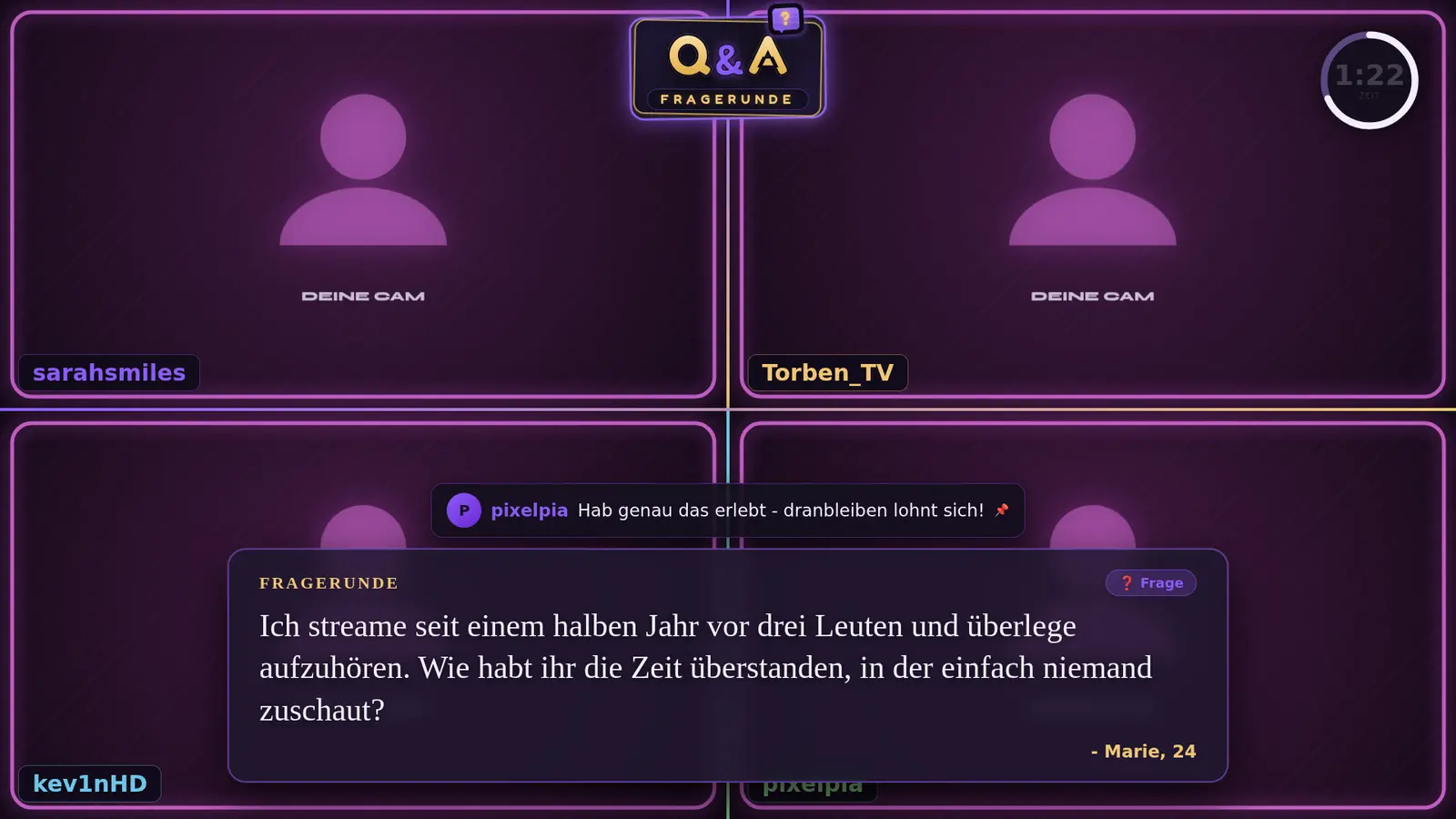
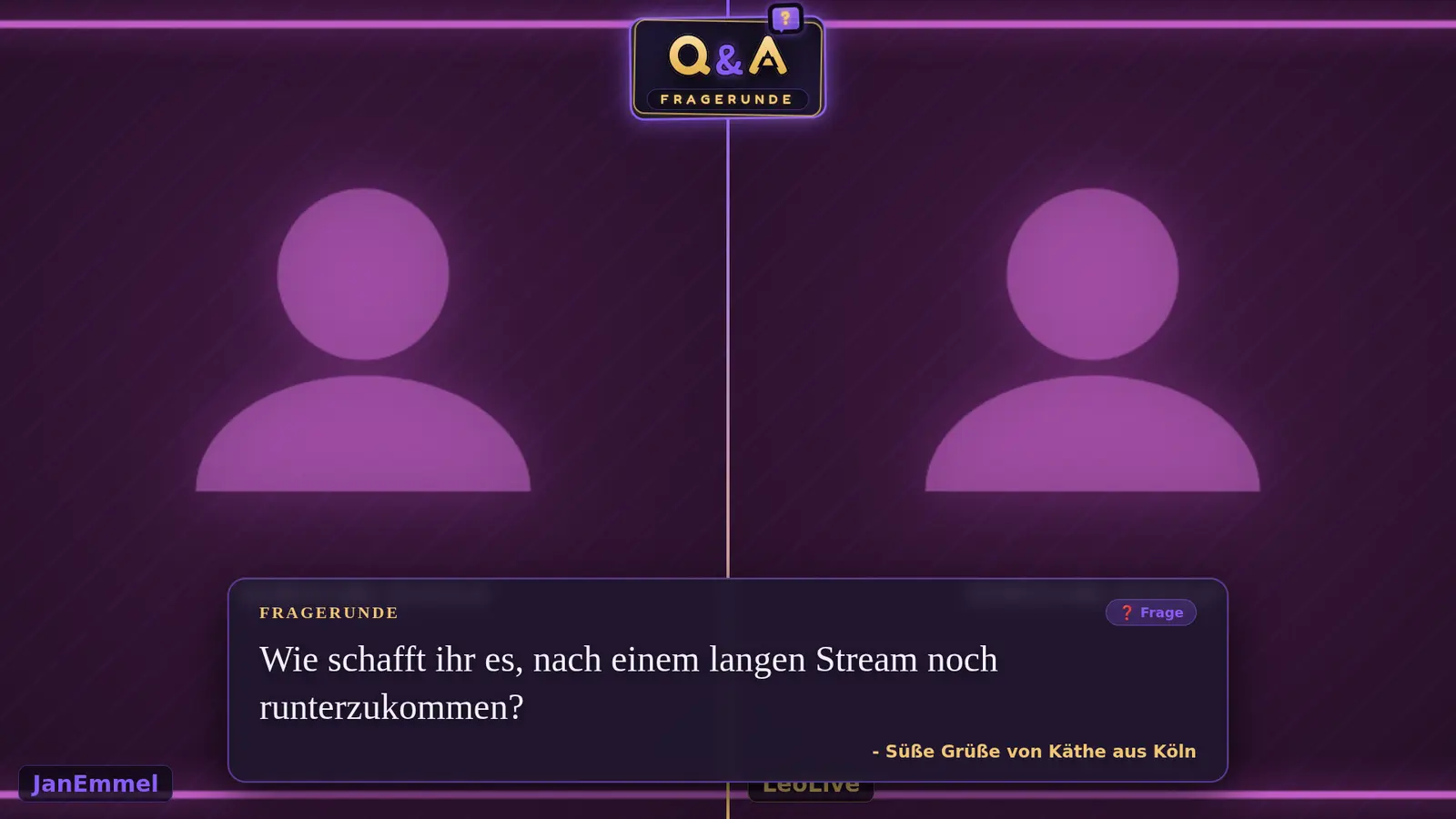
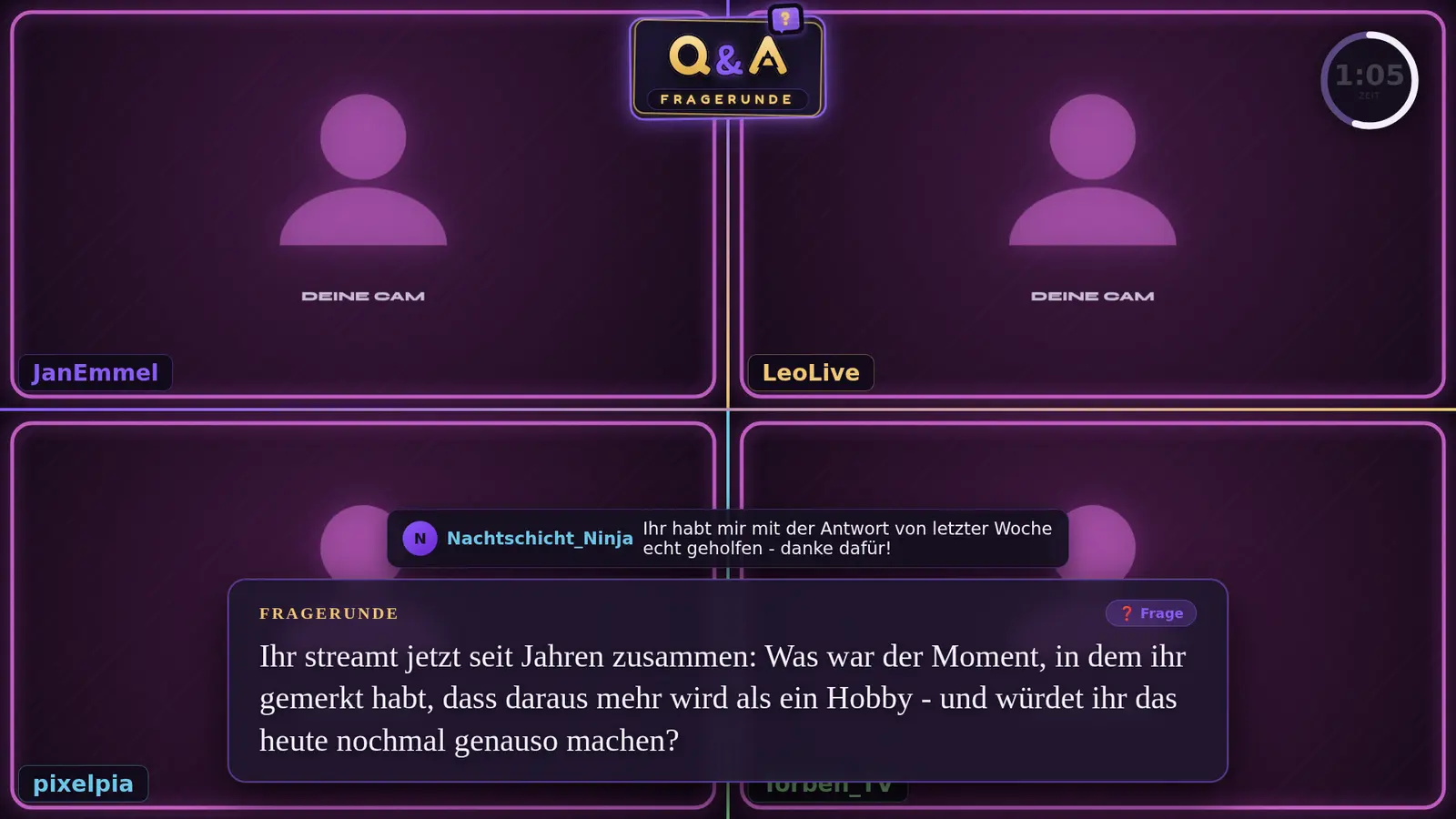
Das Q&A-Format für deinen Stream: Deine Zuschauer schicken ihre Frage mit !frage in den Chat, auch !q, !qa und !question gehen, oder reichen sie schriftlich über emmel.tv ein. Alles landet in deinem Posteingang, den du in Ruhe vorsortierst. Mit einem Klick schaltest du eine Frage auf die Bühne, startest den Timer dazu und beantwortest sie live im Overlay. Dabei gehen 1 bis 6 Kameras: allein groß, zu zweit im Split, ab drei im Raster. Nach der Antwort blendest du die Karte aus und die nächste kommt dran.
So sieht es aus
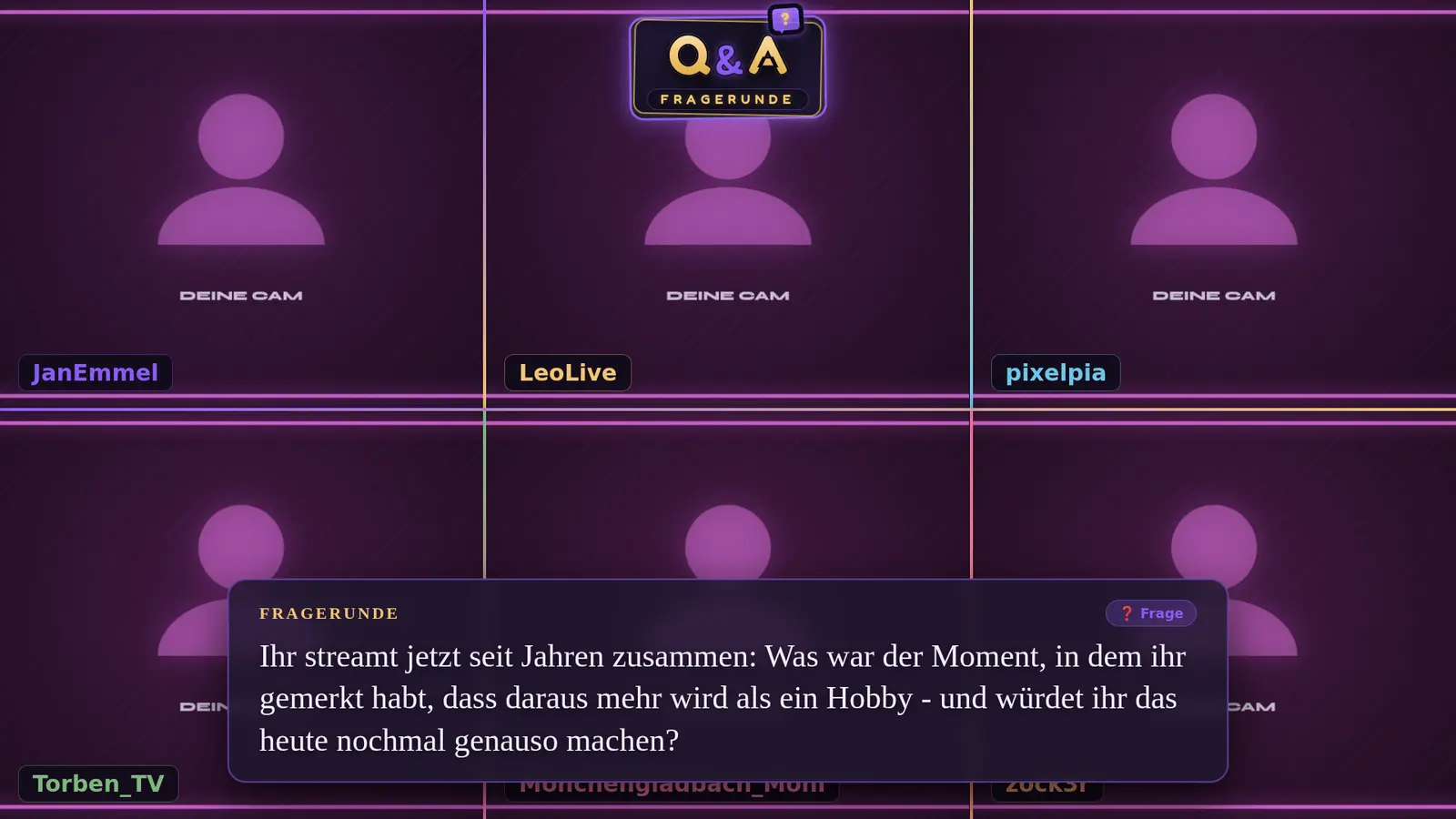
So läuft eine Show ab
Die Regie ist dein Host-Dashboard. Melde dich dort einmal mit deinem Twitch-Konto an - danach bleibt die Anmeldung eine Woche stehen.
Kopiere dir oben die Browserquelle und lege sie in OBS als neue Quelle vom Typ Browser an, Breite 1920, Höhe 1080. Das ist die Bühne, die deine Zuschauer sehen.
In der Regie trägst du deinen Kanal ein und verbindest den Chat. Ohne verbundenen Chat kommen die Antworten deiner Zuschauer nicht an.
Modus, Zeiten und Punkte stellst du vor dem Start ein. Jede Einstellung hat im Dashboard eine kurze Erklärung direkt daneben.
Im Masterlobby-Panel der Regie teilst du deine Gäste einem Platz zu und verschickst ihre persönlichen Links. Die Links gelten dauerhaft, einmal verteilen reicht.
Start drücken, wenn Overlay und Chat stehen. Ab hier führst du durch die Runden - das Overlay folgt dir automatisch.
Frage oder Runde starten, Zeit laufen lassen, auflösen, weiter. Punkte zählt die Show selbst.
Am Ende die Show beenden, damit die Endtafel läuft und die Ergebnisse gespeichert werden.
Was andere Streamer sagen
Hast du Q&A · Fragerunde ausprobiert? Sag es uns mit Sternen und ein paar Worten.
Mach deinen Stream zur Show.
Quizshows mit deinem Chat, Spiele, OBS-Widgets und Community-Tools. Alles an einem Ort, gebaut von einem Streamer für Streamer.