Alert Widget
Alert-System für OBS: Follow, Sub, Resub, Gift Sub, Bits, Raid, Shoutout, Hypetrain und Kanalpunkte als Overlay. Je Ereignis eigene Texte, Staffelungen (z. B. Bits ab 100, ab 1000), Themes, Bilder, Clips, Sounds, Sprachausgabe, Live-Vorschau, Test-Knopf und Verlauf. Die Alert-Zentrale mit Timeline, 9 Spuren, Zonen, Warteschlangen und Ketten läuft zurzeit nur im Creator-Kanal und kommt in der nächsten Beta-Stufe dazu.
Stand der Beta: Twitch-Ereignisse aus deinem eigenen Kanal kommen bei uns zurzeit noch nicht an. Einstellen, über die Vorschau und den Test-Knopf prüfen und die Browserquelle in OBS einbauen geht schon jetzt. Sobald dein Kanal angebunden ist, läuft das Widget ohne weiteres Zutun los.
Das kann es
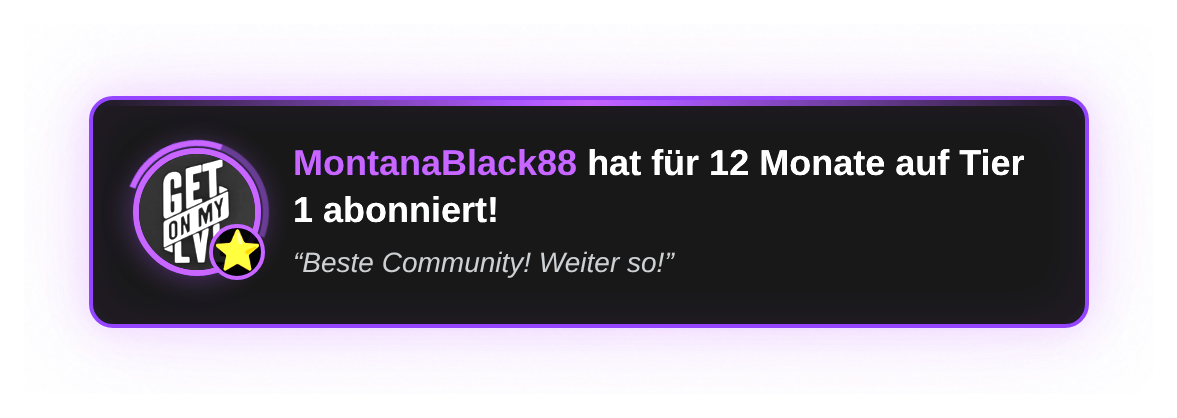
Das Alert Widget zeigt Ereignisse aus deinem Twitch-Kanal als Overlay in OBS. Du stellst es im Dashboard ein, kopierst die Adresse der Browserquelle und fügst sie in OBS ein. Die Vorschau im Dashboard zeigt, wie ein Alert aussieht, bevor etwas gespeichert ist.
Zwölf Alert-Typen sind einstellbar: Follow, Sub, Resub, Gift Sub, Gift Bomb, Cheer, Raid, Prime Upgrade, Gift Upgrade, Anon Gift Upgrade, Anon Gift Sub und Anon Gift Bomb. Für jeden Typ legst du Text und zweite Zeile mit Platzhaltern wie {user}, {tier}, {months}, {bits} oder {viewers} fest, dazu Anzeigedauer, Sound mit Lautstärke und optional Sprachausgabe.
Mit Variationen staffelst du einen Typ nach Bedingungen: Tier, Prime sowie Mindestwerte wie Bits, Zuschauer, Monate oder Gifts, je nach Typ. Pro Alert-Typ sind bis zu 10 Variationen möglich. Jede Variation darf eigenen Text, eigene Dauer, eigenen Sound und ein eigenes Theme haben.
So sieht es aus
So richtest du es ein
Wähle im Reiter „Theme“ ein Preset oder baue ein eigenes Theme (bis zu 20 Stück, mit Export und Import). Im Reiter „Alert-Typen“ passt du Texte, Dauer, Sound und Variationen an. Position (oben, mitte, unten) und die Pause zwischen zwei Alerts stellst du im Reiter „Theme“ ein. Oben rechts auf „Speichern“ klicken: vorher ändert sich in OBS nichts.
„Echten Test-Alert senden“ schickt genau den gewählten Alert an das echte Widget. „Animation testen“ spielt ihn nur in der Vorschau ab. Unter „History“ stehen die letzten 50 Alerts, jeder lässt sich mit „Replay“ noch einmal abspielen.
Über der Vorschau steht die „OBS-Browserquelle (Breite 1920, Höhe 1080)“. Mit „Kopieren“ legst du sie in die Zwischenablage.
Neue Quelle vom Typ „Browser“ anlegen und die Adresse einfügen. Nutzt du ein Bühnen-Theme, stelle die Browserquelle auf 1920 x 1080 und schalte bei der Browserquelle „Audio über OBS steuern“ an, damit der Stream die Tonspuren der Clips hört.
Gut zu wissen
Welche Ereignisse kann ich einstellen?
Follow, Sub, Resub, Gift Sub, Gift Bomb, Cheer (Bits), Raid und fünf weitere Typen rund um Prime-Upgrades, Geschenk-Upgrades und anonyme Geschenke. Die Liste steht im Reiter „Alert-Typen“.
Kann ich Alerts nach Höhe staffeln, zum Beispiel Bits ab 100 und ab 1000?
Ja, mit Variationen. Bei Cheer legst du einen Mindestwert an Bits fest, bei Raid einen Mindestwert an Zuschauern, bei Resub Monate, bei Gift Bomb Gifts. Pro Typ sind bis zu 10 Variationen möglich.
Sehe ich einen Alert, bevor er live geht?
Ja. Die Vorschau im Dashboard zeigt den gewählten Alert, „Echten Test-Alert senden“ schickt ihn ans echte Widget in OBS. In OBS ändert sich erst etwas, wenn du auf „Speichern“ klickst.
Kann ich eigene Bilder, Clips und Sounds nutzen?
Ja. Bei jedem Typ kannst du einen eigenen Sound (Adresse) und Lautstärke wählen, die mitgelieferten Sounds heißen Bell, Gong, Alarm und Tick. Bilder und Videos für die Alert-Box stellst du im Reiter „Theme“ unter „Media“ ein.
Gibt es Sprachausgabe?
Ja, pro Alert-Typ als Schalter „TTS (Text-to-Speech)“. Du wählst, was vorgelesen wird (Titel, Untertitel, Nachricht oder alles) und die Verzögerung.
Was andere Streamer sagen
Hast du Alert Widget ausprobiert? Sag es uns mit Sternen und ein paar Worten.
Mach deinen Stream zur Show.
Quizshows mit deinem Chat, Spiele, OBS-Widgets und Community-Tools. Alles an einem Ort, gebaut von einem Streamer für Streamer.